

50代60代のための音声入力・読み上げ・文字起こし入門|聞くほうが楽な人のスマホ活用ガイド
文字を読むより、人の声を聞いているほうが楽だと感じることはありませんか。
年齢とともに目が疲れやすくなったり、長い文章を読む気力が続かなかったり。
スマホやSNSを使いたい気持ちはあるのに、「文字ばかりでしんどい」と感じる方も多いはずです。
今のスマホには、音声入力・読み上げ・文字起こしといった「耳で使える機能」がいくつも用意されています。
特別なアプリを入れなくても、標準の機能だけでできることも少なくありません。
全部を完璧に使いこなす必要はなく、「自分に合うものを一つ試してみる」くらいで十分です。
この記事では、50代・60代の方が目や手の負担を減らしながらスマホを使えるようになることを目的に、仕組みと使い方をやさしく整理していきます。
この記事で分かること
- 文字を読むより「聞くほうが楽」と感じるときに、音声入力・読み上げ・文字起こしが役立つ場面
- スマホに向かって話すだけで文字にできる、音声入力の基本操作と話し方のコツ
- ニュースや長い文章を耳で聞ける、読み上げ機能の探し方と使い方のイメージ
- 会話や説明をあとから振り返るのに便利な、文字起こしの基礎と注意しておきたいポイント
- 自宅でできる簡単な練習方法と、「全部を使えなくても一部だけで十分」という付き合い方の考え方
「聞くほうが自分には合っているかもしれない」と感じる方が、少しでも楽にスマホと付き合えるきっかけになればうれしいです。
文字を読むより「聞くほうが楽」と感じる理由と音声機能のメリット
目の疲れ・老眼・集中力の続きにくさからくる「読みづらさ」
若いころは気にならなかった文字サイズも、50代・60代になると少しずつ負担が大きくなりやすいです。
スマホの画面はもともと小さく、そこに細かい文字がぎっしり並ぶと、目を細めたり顔を近づけたりしないと読みにくいと感じる方も多いはずです。
老眼が始まると、
- ピントを合わせるのに時間がかかる
- 明るさが足りないと一気に読みにくくなる
- 読み始めは良くても、だんだん字がかすんでくるように感じる
といったことが起こりやすくなります。
その結果、ニュースや長めのメッセージを読むだけで、目だけでなく肩や首も疲れやすくなることがあります。
また、長文を集中して読むのは、思っている以上にエネルギーを使います。
若いころよりも、
- 一度に読み続けられる時間が短く感じる
- 途中で内容が頭に入らなくなる
- 読み返しが増えて余計に疲れる
と感じることもあるでしょう。
こうした「読みづらさ」は、努力不足ではなく年齢による変化の一つです。
その負担を少しでも減らすために、耳を上手に使う音声機能が役に立ちます。
音声入力・読み上げを使うと負担が減る場面の具体例
音声機能は、文字を読む・打つ負担が大きいときにこそ力を発揮します。
例えば、次のような場面です。
長文メッセージを打つとき
家族や友人に近況を伝えたいとき、少し真面目な話を送りたいとき。
フリック入力で一文字ずつ打っていると、途中で面倒になったり、誤入力が増えたりしがちです。
こうしたときに音声入力を使えば、話す感覚で文章のたたき台を作ることができるため、指の負担も時間も減らせます。
ニュースや記事を読みたいとき
興味のあるテーマの記事があっても、文字量が多いと読む前から疲れそうに感じることがあります。
読み上げ機能を使えば、画面をじっと見続けなくても、家事をしながら耳で情報を受け取ることができます。
メモを残したいとき
- 買い物リスト
- 思いついたアイデア
- 医師や担当者から聞いた説明の要点
などを、文字で残しておきたい場面もあるでしょう。
このときもキーボードだけに頼らず、音声入力や音声メモを使えば、思いついた瞬間に素早く記録できるようになります。
このように、音声入力・読み上げ・文字起こしを組み合わせていくと、
「画面とにらめっこする時間」を減らしながら、必要な情報だけうまく取り入れやすくなります。
音声機能は「特別な人だけの機能」ではないと考えてよい理由
音声機能と聞くと、
「目が悪くなった人のための特別な機能なのでは」
「機械に弱い自分が使うものではない気がする」
と感じる方もいるかもしれません。
しかし、今のスマホには最初から音声入力や読み上げの機能が組み込まれていることがほとんどです。
追加料金が必要なケースばかりではなく、「最初から入っている便利な道具」の一つと考えて大丈夫です。
また、音声入力はすでに若い世代でも広く使われています。
- 手がふさがっているときに、スマホに話しかけてメモを取る
- 長い検索ワードをキーボードではなく声で入れる
といった使い方は、日常的になりつつあります。
つまり、音声機能は
一部の人だけの特別なものではなく、誰でも使ってよい「普通の機能」です。
年齢に関係なく、目や手の負担を少しでも減らしたい人なら、遠慮なく頼ってよいと言えるでしょう。
まずは一つだけ試すところから始めるという考え方
とはいえ、
「音声入力も読み上げも文字起こしも、一度に覚えるのは大変そう」
と感じる方も多いはずです。
そこで大事にしてほしいのが、いきなり全部を覚えようとしないことです。
例えば、次のような始め方があります。
- まずは音声入力だけ試してみる
→ 短いメモや簡単なあいさつ文だけ音声で入れてみる - 読み上げ機能だけを先に慣れておく
→ ニュース記事を一つだけ読み上げさせてみる - 文字起こしは、病院や役所の説明など「必要になったとき」にだけ使う
このように、自分が「使えそう」と感じるところから一つ選ぶだけで十分です。
合わないと感じた機能は無理に続ける必要はありません。
音声機能は、少しずつ試していくうちに、
「ここは便利」「ここは自分にはいらない」
という感覚がはっきりしてきます。
完璧に使いこなすことを目指すより、
自分の生活の中で負担を減らしてくれる部分だけ取り入れる。
そのくらいの気持ちで関わっていくと、音声機能はぐっと取り入れやすくなります。
音声入力の基本|スマホに話しかけて文字にする
音声入力は、キーボードの代わりに「声で文字を入れる」機能です。
一つ慣れておくと、長い文章や細かい文字入力の負担がかなり軽くなります。
ここでは、どんな場面に向いているかと、基本の操作イメージを整理していきます。
音声入力でできることと、向いているシーン
音声入力は、スマホで文字を入れるほとんどの場面で使えます。
特に向いているのは、次のようなシーンです。
チャットやメールの文章作成
- 近況報告など、少し長めのメッセージを送りたいとき
- 指で一文字ずつ打つと疲れやすいとき
- 誤入力が多く、何度も消して打ち直していると感じるとき
こうした場合、音声入力でざっと文章の形を作ってから、最後に少しだけ手で整えると負担が減ります。
メモアプリへの保存
- 買い物リスト
- その日あった出来事のメモ
- 思いついたアイデアややることリスト
など、短いメモを残すときにも音声入力は向いています。
思いついたことを忘れないうちに話しておけば、あとから落ち着いて見返せるようになります。
検索欄への入力
- 行きたいお店の名前
- 気になる症状や用語
- 見たい動画のタイトル
細かいカタカナや長い単語を打つのが面倒なときは、検索欄の音声入力を使うと、素早く調べられる場合があります。
このように、
- 長くなる文章
- 打ち間違えやすい言葉
- 思いついたことをすぐ残したい場面
では、キーボードだけに頼らず音声入力と組み合わせるほうが、目と手の負担が軽くなりやすいと言えるでしょう。
マイクボタンを探すところから始める基本の操作イメージ
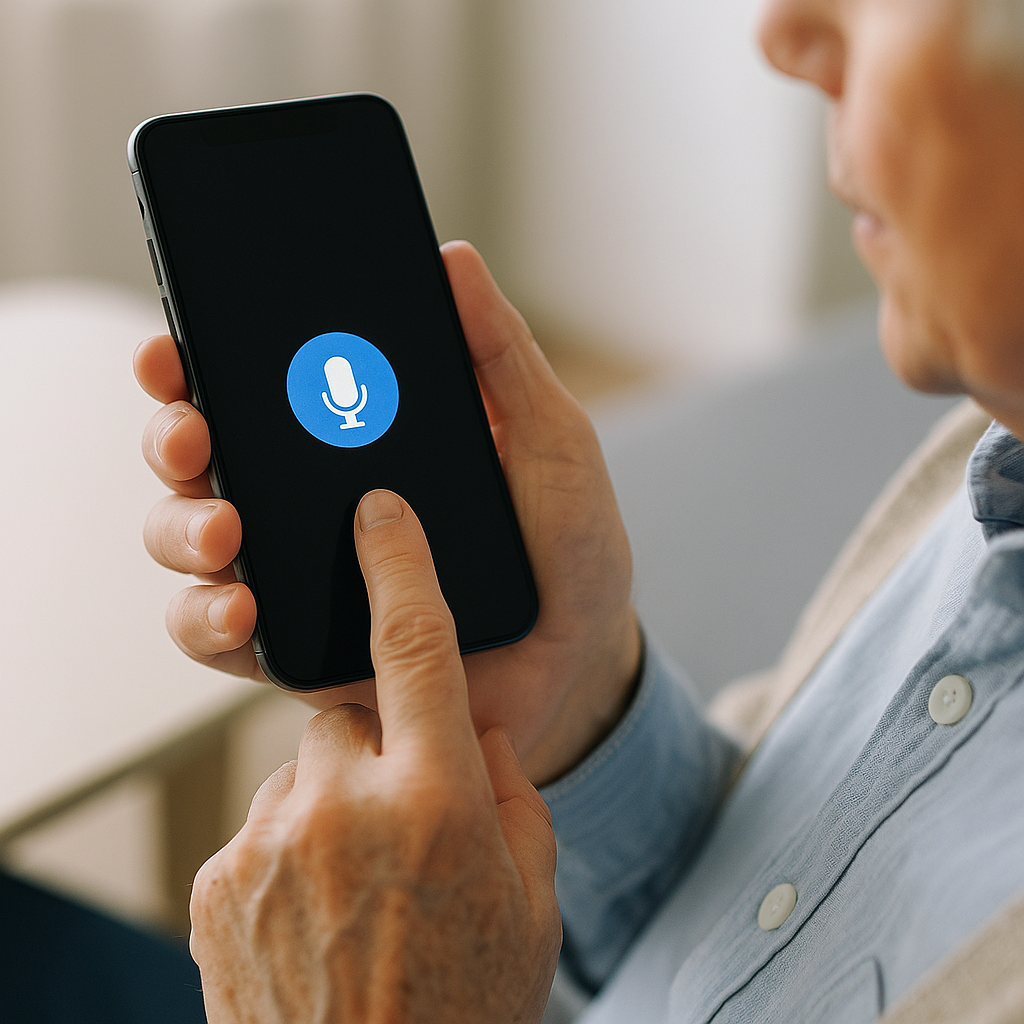
音声入力の第一歩は、マイクマークを見つけることです。
多くの場合、次のどこかにマイクのボタンがあります。
- 文字を打つキーボードの端のほう
- 検索欄やメッセージ入力欄の近く
- 画面の下部に表示されるバーの中
機種によって少し位置が違うため、まずはキーボードを表示させて、落ち着いて画面を眺めてみるとよいでしょう。
マイクの形をしたアイコンが見つかったら、次の流れで試せます。
- 文字を入れたい場所をタップして、キーボードを出す
- マイクマークを一度タップする
- 画面に音声入力中の表示が出たら、スマホに向かって話す
- 話し終わったら、もう一度マイクをタップするか、案内に従って終了する
- 入力された文字を確認し、必要な部分だけ手で修正する
最初は緊張するかもしれませんが、一文だけ試すつもりで気楽に押してみるくらいの感覚で十分です。
うまくいかなくても、消してやり直せるので心配しすぎなくて大丈夫です。
上手に認識してもらうための話し方のコツ
音声入力は、話し方を少し工夫するだけで認識の精度が変わりやすいです。
意識しておきたいポイントは、次の三つです。
ゆっくりめにはっきり話す
早口で続けて話すと、言葉がつながって認識されやすくなります。
ふだんの会話より少しだけゆっくり、はっきり発音するつもりで話すと、文字への変換も落ち着いて行われます。
一文ごとに区切る意識を持つ
長い文章を一気に話すより、
「ここまでで一文」というところで、いったん区切ってから続けるほうが、誤変換が少なくなりやすいです。
息継ぎのタイミングで少し間を置くと、読みやすい文章にもなりやすくなります。
後から手で修正してよいと考える
音声入力で、最初から完璧な文章を目指す必要はありません。
多少の誤変換は出て当然です。
変換された文字をざっと見て、
- 明らかにおかしい部分だけ直す
- 誤変換が心配なら、送り先や大事な言葉だけ丁寧に確認する
というくらいの利用イメージで構いません。
「八割くらい合っていれば十分」という気持ちで使うと、音声入力のハードルが下がります。
誤変換があっても「下書き」と割り切る気持ちの持ち方
音声入力を使ううえで、多くの人が気になるのが誤変換です。
たしかに、そのまま送ってしまうと誤解のもとになる場合があります。
ただ、ここで大事なのは、音声入力で完成形を作ろうとしないことです。
おすすめは、音声入力を下書き用の道具と割り切る考え方です。
- まず音声入力で文章の骨組みを一気に入れる
- そのあとで、誤変換や言い回しを落ち着いて見直す
- 気になる部分だけ手で直してから送信する
この流れにすると、
キーボードだけで一文字ずつ打つよりも、結果として楽になることが多いでしょう。
誤変換が不安な場合は、次のような習慣も役に立ちます。
- 大事な連絡は、送信前に一度深呼吸をしてから読み返す
- いきなり相手に送るのが心配なときは、メモアプリに一度入れてから確認する
- どうしても不安なときは、短い文だけ音声入力にして、残りは手で足す
このように、音声入力はあくまで「下書きを楽にするための道具」と考えると、誤変換もそれほど怖く感じにくくなります。
完璧を求めすぎず、自分のペースで少しずつ使い慣れていけば十分です。
読み上げ機能の基本|画面の文章を耳で聞く
読み上げ機能でできることと向いている使い方
読み上げ機能は、画面に表示されている文字を声にして読み上げてくれる機能です。
紙の本を人が音読してくれるイメージに近いものと考えると分かりやすいかもしれません。
特に力を発揮しやすいのは、次のような場面です。
- ニュース記事や長めのコラムを読みたいとき
- アプリの説明文や設定画面の文章が小さくて読みづらいとき
- 目が疲れているけれど、内容だけは知りたいとき
例えば、ニュースサイトの記事を読み上げさせておき、
家事をしながら、ソファで目を閉じながら、耳だけを使って情報を受け取ることもできます。
目を画面に固定し続ける必要がないので、肩や首のこりが気になりにくくなる人もいるでしょう。
また、スマホの設定画面やアプリの説明文は、どうしても文字が細かくなりがちです。
そうした場面で読み上げ機能を使えば、
「読みにくい漢字や、小さくて見づらい文字を、耳で確認する」
という使い方もできます。
全部の文章を読み上げてもらう必要はありません。
- 疲れているときだけ
- 文字が多い画面だけ
- 特に集中して聞きたい情報だけ
といったように、文字で読む場面と耳で聞く場面を分けて使うだけでも、負担はかなり変わってきます。
スマホの設定から読み上げ機能を探すときの基本イメージ
読み上げ機能は、多くのスマホで「設定」の中に用意されています。
ただし、名前や場所が機種によって少し違うため、大まかな探し方のイメージを持っておくことが大切です。
おおよそ次のような流れになります。
- ホーム画面から「設定」アプリを開く
- メニューの中から
- アクセシビリティ
- ユーザー補助
- 画面読み上げ
- 音声関連の設定
といった名前の項目を探す
- その中にある
- 読み上げ
- 画面の読み上げ
- 選択部分の読み上げ
などの機能を確認する
機種やOSのバージョンによって、呼び方が変わっていたり、場所が少し違っていたりします。
そのため、まったく同じ名前を探そうとしすぎないこともポイントです。
もし一人で探すのが不安な場合は、
- 家族に「読み上げの設定を一緒に見てほしい」とお願いする
- 携帯ショップやサポート窓口で「画面の文章を読んでくれる機能を使いたい」と相談する
といった形で、誰かと一緒に設定してしまうのも一つの方法です。
一度設定してしまえば、あとは同じ操作を繰り返すだけになるので、ハードルはぐっと下がります。
読み上げ速度・声の高さを自分好みに合わせるポイント
読み上げ機能は、多くの場合、読み上げの速さや声の高さをあとから調整できます。
ここを自分に合うように整えておくと、耳がぐっと楽になります。
調整するときのポイントは次の通りです。
速さは少し遅めから試す
最初から速いスピードにしてしまうと、内容を追いかけるだけで疲れてしまう可能性があります。
最初は少し遅めの設定にして、
「もう少し速くても平気かもしれない」と思ったら、少しずつ速さを上げていくほうが安心です。
声の高さや種類を変えられる場合がある
機種によっては、読み上げの声の
- 高さ(低め・高め)
- 声質(男性っぽい・女性っぽい)
などを選べることがあります。
聞いていて落ち着かない声だと、どうしても内容が頭に入りにくくなります。
設定画面で試し聞きをしながら、自分が一番聞き取りやすい声を一つ選んでおくとよいでしょう。
一度で完璧な設定にしようとする必要はありません。
実際にニュース記事などを読み上げさせながら、
「もう少しゆっくり」「もう少し高く」などと、少しずつ調整していく感覚で十分です。
イヤホン・スピーカーの使い分けで周囲への配慮もできる
読み上げ機能を使うときは、どこで聞くかも大事なポイントです。
周囲の状況に合わせて、スピーカーとイヤホンを使い分けると安心です。
自宅や一人の時間が多い場所ではスピーカー
自分だけの空間であれば、スマホ本体のスピーカーから音を出しても問題ないでしょう。
手元から自然に声が聞こえるので、イヤホンが苦手な方でも取り入れやすくなります。
外出先や家族が近くにいる場所ではイヤホン
- 電車や待合室
- 家族がテレビを見ているリビング
などでは、イヤホンを使ったほうが周囲への気兼ねが減ります。
家族に知られたくない内容の記事なども、イヤホンであれば落ち着いて聞きやすくなります。
どちらの場合も、音量は小さめから始める習慣を持っておくと安心です。
いきなり大きな音で読み上げが始まって驚く、ということを防ぎやすくなります。
読み上げ機能は、慣れてしまえば
「画面をじっと見続けなくても、情報を耳から受け取れる道具」
として心強い味方になります。
すべてを使いこなす必要はありません。
まずは一つの記事だけ、一つの画面だけ、試しに読み上げさせてみるところから始めれば十分です。
文字起こしの基本|会話や音声メモをあとから文字で振り返る
文字起こしで役立つ場面(病院・役所・家族との相談など)
文字起こしは、聞いた内容をあとから落ち着いて振り返りたい場面で特に役に立ちます。
中高年の生活場面に近いところだけでも、次のようなケースがあります。
- 病院で医師や看護師から説明を受けるとき
- 役所や窓口で手続きの説明を聞くとき
- 家族会議や介護の相談で、決めた内容を忘れたくないとき
- 専門用語が多く、一度では覚えきれない話を聞いたとき
その場では理解したつもりでも、家に帰ると細かい数字や用語を思い出せないことがあるかもしれません。
文字起こしを使うと、あとから文字で要点を確認できるため、家族に説明するときや、次回の受診前に内容を整理するときに助けになります。
ただし、病院や役所など、人の話を録音する場合は、
録音してよいかを一言確認してから使うほうが安心です。
- 説明の内容を忘れないようにメモしたい
- 家族にも同じ説明を伝えたい
といった理由を伝えれば、理解してもらえる場面も多いでしょう。
録音ボタンを押して話すだけでメモになるイメージ
文字起こしの基本は、音声メモと同じように録音して、それを文字に変換するイメージです。
大まかな流れは次のようになります。
- 音声メモや録音、文字起こしに対応したアプリを開く
- 画面にある録音ボタンを押す
- 自分の声や、相手の説明をスマホに向けて話す
- 話し終えたら、停止ボタンを押して録音を終わらせる
- アプリの機能で、録音した音声を文字に変換する
アプリによって、録音と同時に文字にしていく場合と、録音後にまとめて文字にする場合があります。
やること自体は、録音ボタンを押して話すだけと考えてよいでしょう。
注意したいのは、必要以上に長時間録音しないことです。
長く録音しすぎると、
- 文字の量が多くなりすぎて確認が大変
- スマホの容量を圧迫しやすい
といった負担が出てきます。
病院や役所などでは、
- 一つの説明が始まる前に録音を開始する
- 終わったらいったん停止する
といった形で、区切りごとに録音を分けるとあとから見返しやすくなります。
自動変換された文字は「メモ」として使い、必要なら手直しする
文字起こしの結果は、どうしても誤変換が混じりやすくなります。
専門用語や固有名詞は特に間違いやすく、完全に正しい文章になるとは限りません。
そのため、最初から
完璧な記録ではなく、メモとして使う
と考えておくほうが気持ちが楽になります。
おすすめの使い方は次の通りです。
- 全体を細かく直そうとしない
- 数字や日付、薬の名前など大事な部分だけ確認する
- 明らかに意味が分からないところだけ、必要に応じて手で修正する
たとえば、医師の説明を文字起こしした場合、
薬の回数や次回受診日など、自分の行動に関わるところを中心に見直すだけでも十分役に立ちます。
家族と共有する前に、
- 読みにくいところを少し整える
- 不要な部分を削る
といった軽い整理をしておくと、相手も内容を理解しやすくなります。
家族や信頼できる相手と共有するときの注意点
文字起こしした内容を、家族や身近な人と共有すると心強く感じやすくなります。
一方で、個人情報や他人の話が含まれている可能性には注意が必要です。
意識しておきたい点は次の通りです。
- 名前や住所、連絡先などが含まれていないかを軽く確認する
- 家族以外の人の話を勝手に広めないようにする
- 共有する相手を、信頼できる範囲にとどめる
また、用が済んだ録音や文字データを、無理に残し続ける必要はありません。
- もう見返さなくてよいと感じたもの
- 個人情報が多く、残しておくと心配なもの
については、自分の判断で削除してよいと考えて問題ありません。
文字起こしは、あくまで
- 忘れないための補助
- 家族と情報を共有しやすくするための道具
として活用するイメージを持つと、負担を増やさずに使い続けやすくなります。
中高年でも使いやすくする設定調整|マイク・音量・速度・文字サイズ
音声入力や読み上げ機能は、とても便利な仕組みです。
ただ、端末側の設定が自分に合っていないと使いづらく感じやすいところもあります。
この章では、
- マイクの位置
- 音量と読み上げ速度
- 文字サイズと画面表示
を整えて、音声機能を無理なく続けやすくするポイントを整理します。
マイクの位置・持ち方・周囲の音を意識する
まずは、音声入力や録音の「聞き取りやすさ」を支えるマイクの扱いです。
多くのスマホでは、
- 本体の下側の端
- 充電ケーブルを差し込む部分の近く
に小さな穴があり、そこがマイクであることが多いです。
機種によっては、上側や背面側にもマイクが付いている場合もあります。
音声入力をするときは、次の点を意識すると認識が安定しやすくなります。
- スマホの下側を手でぎゅっと握りすぎない
- ケースや指で、マイクの穴をふさがないように持つ
- 口からスマホまでを、だいたい30センチ前後の距離に保つイメージ
また、周囲の音も大切です。
テレビの音や家族の話し声、外の騒音が大きいと、スマホが言葉を聞き取りにくくなります。
可能であれば、
- テレビの音量を少し下げる
- 電車内など騒がしい場所では、短いメモ程度にとどめる
- 静かな部屋で、しっかり長文を入力する
といったように、話す内容と場所を分けると、誤変換が減りやすくなります。
音量設定と読み上げ速度を自分の耳に合わせる
読み上げ機能を使うときは、音量と速度を自分の耳に合わせることが重要です。
スマホの音量には、一般的に
- 着信音の音量
- 通話の音量
- 動画や音楽などのメディア音量
など、いくつか種類があります。
読み上げ機能は、多くの場合「メディア音量」の設定が使われます。
音量ボタンを押すと画面に表示されるマークが、
- ベルのようなマークなら着信音
- スピーカーのようなマークならメディア
というように違うこともあるので、ゆっくり確認すると安心でしょう。
調整のコツは、次の通りです。
- 最初は小さめの音量から始めて、少しずつ上げる
- 一番聞き取りやすい音量を、家の中と外出先で分けて考える
読み上げの速さについても、少し遅いと感じるくらいから調整を始めると疲れにくくなります。
- 標準より一段階遅めにする
- 慣れてきたら、少しずつ速くして試す
- 早送りで聞く感覚ではなく、自然な会話より少しゆっくりを目安にする
このくらいの意識で整えておくと、長い文章でも耳が疲れにくくなるでしょう。
文字サイズと画面表示を整えて「確認しやすい状態」にする
音声入力や文字起こしを活用する場合でも、最後は目で文字を確認する場面が必ず出てきます。
そのため、文字サイズや画面表示を「見やすい状態」に整えておくことが、誤変換チェックのしやすさに直結します。
調整したいポイントは、次のような部分です。
- 文字サイズを一段階か二段階、大きめにする
- 表示倍率やアイコンの大きさを広めに取って、ボタンを押しやすくする
- 白背景がまぶしい場合は、明るさを少し下げたり、夜間モードを検討する
文字が小さいままだと、
- 誤変換に気づきにくい
- 修正したい場所をタップしづらい
など、ストレスを感じやすくなります。
一度、設定から
- 画面表示
- ディスプレイ
- 文字サイズ
といった項目を開き、「少し大きいかな」と感じるくらいにしてみるのも一つの方法です。
大きめにしてみて見づらければ、あとから元に戻せます。
また、背景の明るさやブルーライトの調整機能も、目の疲れを軽くするのに役立ちます。
長時間読み上げ内容を確認する予定があるときは、
- 明るさを少し下げる
- 夜はブルーライトカットをオンにする
といった形で、目に負担がかかりすぎないよう意識しておくと安心です。
設定変更が不安なときのメモの残し方
設定をいじることに不安を感じる方も多いでしょう。
その場合は、「元に戻せる」という安心感を持てる工夫をしておくと、少し気が楽になります。
おすすめの方法は次の通りです。
- 設定を変える前の画面を、スマホのカメラで撮っておく
- スクリーンショットの撮り方を覚えて、変更前後の画面を保存しておく
- ノートやメモアプリに「文字サイズ:中→大」「読み上げ速度:標準→少し遅め」などと書き残す
もし設定を変えてみて、
「やっぱり前のほうがよかったかもしれない」
と感じたときでも、写真やメモを見ながら元に近い状態に戻しやすくなります。
家族や詳しい人に手伝ってもらうときも、
このメモや画面の写真があると話がスムーズです。
設定を触ることは、決して危険なことではありません。
- 写真を一枚残す
- メモを一行書く
この二つだけでも、「試してみても大丈夫」という気持ちになりやすくなります。
自分の目と耳に合わせて、少しずつ環境を整えていけば十分です。
音声機能を使うときに気をつけたいプライバシーと通信量
音声入力や読み上げ、文字起こしはとても便利ですが、
使う場所や内容によっては、少しだけ注意したほうが安心なポイントもあります。
ここでは、細かい専門用語には踏み込みすぎず、
これだけ意識しておけば十分と言える基本の考え方をまとめます。
人前や静かな場所で話す内容を選ぶ意識
音声入力や文字起こしを使うときは、どうしても声が周りに聞こえる形になります。
場所によっては、話している内容が思った以上に周囲に伝わりやすくなることもあります。
例えば、次のような場面です。
- 電車やバスの中
- 病院の待合室
- カフェや飲食店
- 静かなオフィスや図書館
こうした場所で
- 名前
- 住所
- 生年月日
- 口座番号や番号が多い情報
をそのまま音声入力してしまうと、周りに聞こえてしまう可能性があります。
「ここは静かな場所かもしれない」と感じたときは、
- 個人情報はあとで自宅など、落ち着いた場所で入力する
- どうしてもその場で入力する必要があるときは、キーボード入力に切り替える
- 重要な数字だけは紙やメモアプリに手で打ち込む
といった工夫をすると安心です。
読み上げ機能も同じです。
画面に表示されている文章の中に、住所や名前が含まれている場合、
そのまま読み上げさせると周囲にも聞こえるかもしれません。
- 自宅ではスピーカーで
- 外出先や家族のそばではイヤホンで
というように、場所によって聞き方を変えると落ち着いて使いやすくなります。
クラウドで処理される場合があることと、気になるときの対処
音声入力や文字起こし機能の中には、
インターネットを通じて音声をサーバーに送信し、そこで文字に変換しているものもあります。
仕組みを細かく理解する必要はありませんが、
「スマホの中だけで完結しているとは限らない」
という点を一つ知っておくと、使い方を選びやすくなります。
もし気になるときは、次のような対応が考えられます。
- 設定画面で、音声に関する項目や説明を一度確認してみる
- 利用しているアプリのヘルプや案内ページで「音声入力」「音声認識」の説明を読む
- 自分だけで判断しづらいときは、家族や詳しい人に
「この音声入力は、どんな仕組みか一緒に見てほしい」
と相談してみる
内容が心配に感じる場合は、
- 大切な個人情報や、センシティブな話題だけは手入力にする
- 音声入力はあいさつや短いメモにとどめる
といったふうに、使う場面を分けることでも安心感が違ってきます。
すべてを理解してから使う必要はありません。
「少し気になるときは、念のため声に出さない情報を決めておく」
くらいの考え方で十分です。
長時間の文字起こしや読み上げで通信量が増える場合の考え方
音声入力自体は、それほど大きな通信量にならないことも多いですが、
- 長時間の文字起こし
- ネット上の記事を長く読み上げさせる
といった使い方をすると、通信量が増える場合もあります。
特に、モバイル回線(4Gや5G)だけで使っているときは、
- 月のデータ容量を超えると速度制限がかかる
- 契約内容によっては追加料金が発生する
といった可能性も出てきます。
負担を減らすためには、次のような目安を持っておくと安心です。
- 自宅ではできるだけWi-Fiにつないで使う
→ 文字起こしや長めの読み上げは、Wi-Fi環境で行うイメージ - 外出先では
→ 必要な部分だけ短めに使う
→ 長時間の読み上げは控える
また、契約している通信会社のアプリやマイページで
今どれくらいデータを使っているかをときどき確認する習慣も役立ちます。
細かく管理する必要はありませんが、
「最近通信量が増えているようなら、音声機能の使い方も少し見直してみる」
くらいの感覚を持っておくと、安心材料が増えます。
不安を感じたら一度機能をオフにして様子を見る選択肢
音声入力や読み上げ、文字起こしは、いつでも自分でオン・オフを切り替えてよい機能です。
- プライバシーが心配になってきた
- 通信量が増えている気がする
- 使い方に迷いが出てきた
こう感じたときは、無理に使い続ける必要はありません。
- スマホの設定から、読み上げや音声入力の機能を一度オフにしてみる
- よく分からないアプリの音声機能は、使わない状態にしておく
- 不安な点を家族やショップで相談してから、改めてオンにする
といった形で、一度立ち止まることも大切です。
音声機能は、使いこなせなくても失敗ではありません。
- 今日は音声入力だけ
- 週末に家で読み上げだけ試してみる
というように、自分のペースで少しずつ慣れていけば十分です。
不安を覚えたら、いつでも設定を戻してよい。
そのくらいの気持ちで付き合うほうが、長く安心して使い続けられるでしょう。
自宅でできる音声入力・読み上げの練習ステップ
音声入力や読み上げ機能は、頭で理解しただけではなかなか身につきません。
一度でも自宅で触ってみると、仕組みが分かりやすくなり、不安も薄れていきます。
ここでは、誰かに送る前の段階で試せる「自宅練習メニュー」を具体的に整理します。
失敗しても誰にも迷惑をかけない方法ばかりなので、気楽な気持ちで取り組んでみてよいでしょう。
まずは自分宛てのメモ・テストメッセージから試してみる
最初の練習は、誰にも送らない場所で行うと安心しやすくなります。
いきなり友人や知人に向けて音声入力を使う必要はありません。
おすすめは次のようなパターンです。
- スマホのメモアプリに向かって音声入力をしてみる
- 自分宛てのチャットを作り、そこにテスト文章を入れてみる
- 家族と相談して、練習専用のトークを一つ用意してもらう
メモアプリであれば、送信ボタンを押すこともなく、
入力した文章は自分しか見ません。
チャットアプリでも、自分だけのトークや、練習専用と決めた家族とのトークであれば、
万が一おかしな変換になっても気にしすぎずに試せるでしょう。
「まずは自分のためだけに使ってみる」
このステップを挟むだけでも、心理的なハードルはかなり下がります。
短い一文から始めて、慣れたら少しずつ長くしていく
音声入力の練習は、ごく短い一文から始めるのがポイントです。
例えば、次のような文章が扱いやすいでしょう。
- 今日は天気がいいです
- これから買い物に行きます
- 午後はゆっくり過ごします
この程度の長さであれば、
マイクボタンを押して話す → 止める → 画面を見る
という一連の流れを落ち着いて確認しやすくなります。
慣れてきたら、少しだけ長い文章にも挑戦してみます。
- 今日の予定を二、三行で話してみる
- その日の出来事を短い日記のように話してみる
音声入力の結果を見て、
- 誤変換されている部分をタップして直す
- 句読点を入れたい場所に、手で点や丸を打つ
といった作業を繰り返すうちに、
「こういう言い方だと変換がうまくいきやすい」
という感覚も少しずつつかめてきます。
最初から長文でうまくやろうとせず、
一文ずつ階段を上るように長さを伸ばしていくイメージを持つと、疲れにくくなるでしょう。
読み上げ機能でニュースや自分のメモを聞いてみる
読み上げ機能の練習は、自分が興味を持てる文章を選ぶと続けやすくなります。
例えば、次のような使い方があります。
- ニュースサイトの記事を一つ開き、読み上げ機能で聞いてみる
- 自分がメモアプリに書いた日記や買い物リストを読み上げさせてみる
- 気になるコラムを、最初の数段落だけ読み上げさせて試す
練習の際は、次の点も意識してみるとよいでしょう。
- 読み上げが速くて聞き取りづらいと感じたら、その場で速度を一段階下げてみる
- 音量が大きすぎると感じたら、スマホ側の音量ボタンで少しずつ調整してみる
- 滑らかでなくてもよいので、どんな場面で便利か自分なりに想像してみる
ニュースを読むのが面倒だと感じていた方も、
読み上げに任せれば、
家事や休憩の合間に耳だけを使って情報を取り入れることができます。
自分のメモを読み上げさせると、
書いたときには気づかなかった誤字が耳で分かることもあります。
音で聞き直すという体験そのものが、新しい確認方法として役立つはずです。
分からないところはメモして、家族や詳しい人にまとめて聞く
音声入力や読み上げを練習していると、必ず
「このボタンは何だろう」
「さっきと同じ画面に戻れない」
といった疑問が出てくるかもしれません。
その場で全部を解決しようとすると、疲れやすくなります。
そこでおすすめなのが、分からないことをメモしておく方法です。
例えば、次のように残しておきます。
- マイクボタンがどこにあるか分からなかったアプリ名
- 読み上げが途中で止まったときの状況
- どの設定画面まで進んだかの簡単なメモ
画面のスクリーンショットを一枚撮っておくのも効果的です。
あとから家族や詳しい人に見せながら、
「この画面で止まってしまった」
「どこを押せばいいか分からなかった」
と説明しやすくなります。
質問をためておいて、
週末や都合のよいタイミングでまとめて聞くようにすると、
自分も相手も負担が少なくなります。
音声機能は、一人で完璧に使いこなす必要はありません。
分からない部分はメモに残し、誰かと一緒に埋めていくくらいの気持ちで十分でしょう。
まとめ|無理をせず「できるところだけ音声機能を取り入れる」くらいで十分
音声入力・読み上げ・文字起こしは、どれも便利な機能です。
ただ、すべてを完璧に使いこなす必要はありません。
この章では、この記事の内容を振り返りながら、
「できるところだけ取り入れるくらいで十分」という締めくくりをしていきます。
音声入力・読み上げ・文字起こしのメリットの振り返り
この記事では、主に次の三つの機能についてお話ししてきました。
- 音声入力
- 読み上げ機能
- 文字起こし機能
それぞれに、50代・60代の方にとって助けになるポイントがあります。
音声入力は、指で一文字ずつ打たなくてよい分、
- 目の負担
- 手の疲れ
- 小さなキーを押し間違えるストレス
を減らしやすい機能です。
長い文章や、少し気持ちを込めて伝えたいメッセージを作るときも、
声で大まかな文章を入れてから、最後だけ手で整える使い方なら、負担が軽くなります。
読み上げ機能は、
- ニュースやコラムを、家事をしながら聞きたいとき
- 小さな文字を追い続けるのがしんどいとき
に役立ちます。
画面をじっと見つめなくてもよいので、
目の疲れや肩こりが気になる方には、特に向いている機能と言えるでしょう。
文字起こし機能は、
- 病院や役所での説明を忘れたくないとき
- 家族と話し合った内容を、後で振り返りたいとき
などに力を発揮します。
言葉だけだと流れてしまう内容も、文字で残すことで、
落ち着いて確認したり、家族と共有したりしやすくなります。
三つとも共通しているのは、
「目と手だけに頼らず、耳や声も使ってスマホと付き合える」点です。
年齢を重ねるほど、こうした工夫が「楽に続ける」ための支えになっていきます。
今日から試せる小さな一歩を一つだけ決める
とはいえ、いきなり全部を試すと、かえって疲れてしまいやすくなります。
大事なのは、「一つだけやってみる」という決め方です。
例えば、次のような選び方があります。
- まずは
→ 音声入力で「今日の予定」を一文だけメモアプリに話してみる - または
→ 読み上げ機能で、ニュース記事を一つだけ聞いてみる - あるいは
→ 文字サイズと音量だけ整えて、音声機能を使う準備だけしておく
どれを選んでも構いません。
「自分にとってハードルが低いもの」を一つ選ぶことが大切です。
一度試してみて、
- 思ったより便利に感じたもの
- いまの自分に合いそうだと感じたもの
があれば、その機能だけ少しずつ回数を増やしていくイメージで十分です。
逆に「これはまだ早いかもしれない」と感じた機能は、無理に続けなくても構いません。
「全部使いこなさなくてよい」という締めのメッセージ
音声入力や読み上げ、文字起こしは、使えたほうが楽になる場面は多いです。
しかし、全部を完璧に使いこなす必要はありません。
- 一部の機能だけを使ってもよい
- 特定の場面だけで使う形でも十分役に立つ
- 不安を感じたら、いつでも設定をオフにしてよい
という前提で考えてよいでしょう。
今日やってみたことが合わなければ、
- 明日は別の機能を試す
- しばらくお休みして、また思い出したときに触ってみる
という形でも問題ありません。
大切なのは、
「自分のペースで、負担にならない範囲で取り入れる」ことです。
音声機能は、頑張るための道具ではなく、
- 目の疲れを軽くする
- 手の負担を減らす
- 長い文章や説明を、少し楽に扱えるようにする
ための助けになる選択肢の一つです。
できるところだけ、少しずつ取り入れていく。
それだけでも、スマホとの付き合い方はぐっと楽になります。
完璧を目指さず、自分が「これなら続けられそう」と感じるところで止めておくくらいで十分です。